
בדף זה תוכלו לקבל מידע קצר וקולע למק שלכם, בעברית.
אם יש לכם מידע שתרצו לשתף, הגיבו, ואני אקפיץ זאת לתוך הדף!
פוסטים בבלוג בנושא מק:
התקנה מצולמת: ה- OS-X 10.7 lion
התקנה מצולמת: ה- OS-X 10.7.3 lion וגם כמה מילים על העברית שהצטרפה לשפות המערכת..
הפוסט שיסדר לכם מעבר קל מפי.ס.י למקינטוש
__________________________________________________________
כתבות מעניינות ומחכימות
6 דרכים למיקסום שטח המסך במקבוק, כששטח המסך לא מספיק..
איך הכי כדאי להשאיר את המק כשלא עובדים? כבוי, דלוק או ישן?
__________________________________________________________
איך לעשות צילום מסך במק?
כך תעשו זאת:
1. כל הדסק-טופ: Command-Shift-3. התמונה תישמר על הדסקטופ בפורמט png.
2. כל הדסק-טופ, לשמירה בקליפ בורד, ואז ניתן לעשות Command-v לתוכנת עריכה גרפית כמו Preview או פוטושופ: Command-Control-Shift-3. לאחר מכן בתוכנת העריכה, להדבקה לחצו: Command-V.
3.צילום קרופ: סימון איזור נבחר בדסק-טופ: Command-Shift-4. התמונה תישמר על הדסקטופ בפורמט png.
4. צילום קטע מסויים (עכבר על+ סימון): Command-Shift-4, + מקש רווח
__________________________________________________________
איך להעביר לעברית במק?
קודם כל, אם לא הגדרתם את שפת הכתיבה בעברית, שתהיה בנוסף לאנגלית תוכלו לעשות זאת כך:
system pereferences –> lenguage & text
ואז בחלון שנפתח סמנו את לשונית "Formats":
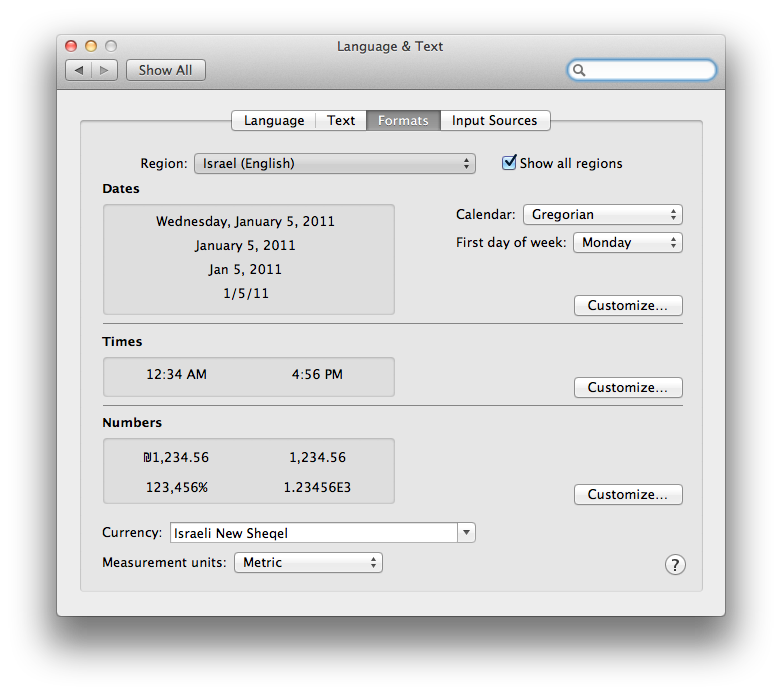
תפתחו את הסולם ב-Region ותסמנו "Israel"
אחר כך תגשו ללשונית inpot Sources ותסמנו את Hebrew: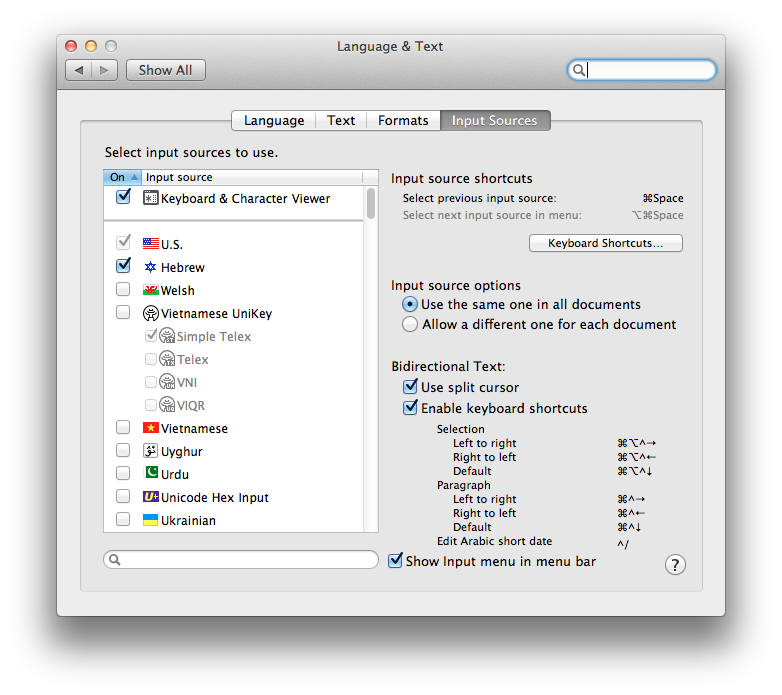
זהו. עכשיו, יש לכם עברית.
אבל, עכשיו, איך נעבור לכתוב עברית? אה, פשוט מאוד: Command + מקש רווח והופ, עברתם שפה.
ניתן כמובן לעשות זאת גם ידנית: מבר השליטה העליון: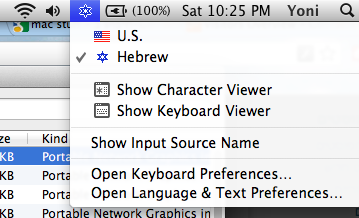
ועכשיו.. איך להעביר את שפת התצוגה לעברית?
הנה סרטון שהכנתי במיוחד לזה:
__________________________________________________________
מומלץ ביותר לאוהדי המק: הורידו את תוכנת Mactracker חינם (!!) מהאפ-סטור.
מעבר למידע הרלונטי על המק שלכם, כולל מידע על חומרה ותוכנה, התוכנה נותנת מידע על כל סוגי המק לדורותיהם! מומלץ. צילום מסך:

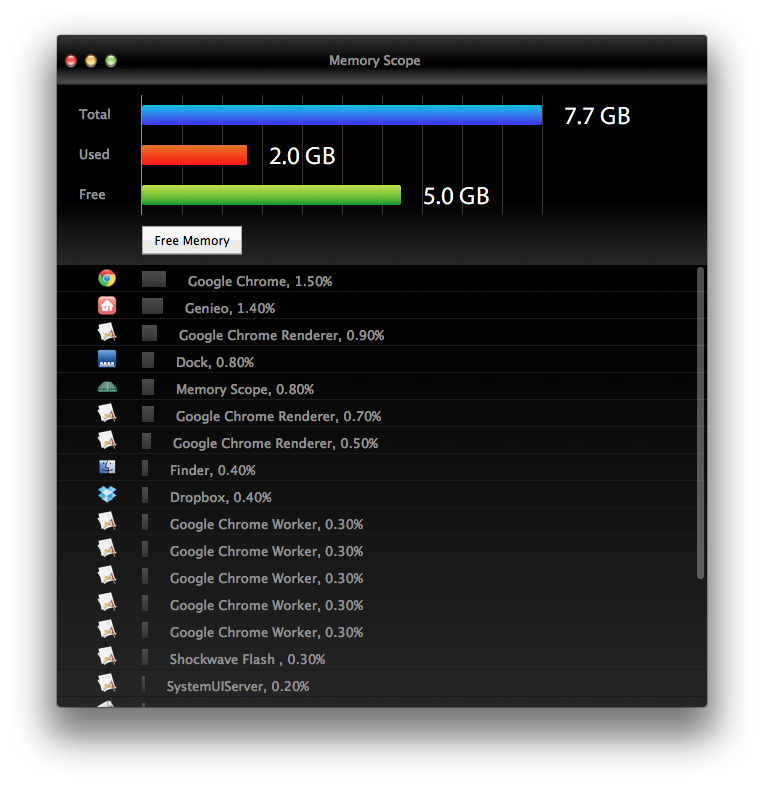
עוד משהו מומלץ: הורידו את תוכנת Memory Scope מהאפ-סטור.
התוכנה נותנת לשלוט בכמות משאבי הזיכרון הפנימי (RAM). אם יש תוכנה שזוללץ משאבים ואתם לא צריכים אותה, ניתן לכבות אותה דרך התוכנה. מומלץ.
תגובות אחרונות